
Google Docs no tiene un botón «Pie de foto» que añada la leyenda con un clic, y la ayuda oficial no describe ninguna función con ese nombre. Para saber cómo poner pie de foto en Google Docs hay tres métodos que sí funcionan con los menús actuales: escribir el texto justo debajo de la imagen, meter imagen y texto en una tabla, o crear un dibujo que contenga ambos.
Comprobado el 22 de octubre de 2026 con la ayuda de Documentos de Google en español. Los menús llevan el nombre que usa Google. Una corrección: versiones anteriores de este artículo citaban un menú «Insertar → Pie de foto» y un botón «Aplicar» que no figuran en ninguna página de Google.
Qué dice la ayuda de Google sobre el pie de foto en Google Docs
La página de Google sobre insertar o eliminar imágenes explica cómo añadir una imagen con Insertar y Imagen, y cómo cambiar su diseño al hacer clic sobre ella. No menciona leyendas ni pies de foto. El blog Google Workspace Updates, donde la compañía anuncia las novedades de Docs, tampoco publica una función de este tipo en las búsquedas hechas para esta guía.
Conviene distinguir tres conceptos que suelen mezclarse en las búsquedas:
- Pie de foto o pie de imagen: el texto que explica una imagen concreta. Docs no lo crea de forma automática.
- Pie de página: el texto que se repite al final de cada página. Se gestiona desde el encabezado y pie de página.
- Nota al pie: una referencia numerada que lleva a una explicación al final de la página.
Los métodos de abajo resuelven el primero. La diferencia práctica entre ellos es qué ocurre al mover la imagen: en unos el texto se queda atrás y en otros viaja con ella.
Tabla: método, cuándo usarlo y si el pie se mueve con la imagen
| Método | Cuándo usarlo | ¿Se mueve con la imagen? |
|---|---|---|
| Texto bajo la imagen (Intercalado) | Documentos sencillos con pocas imágenes | No, son dos elementos separados |
| Tabla de una columna y dos filas | Pie alineado con el ancho de la imagen | Sí, si mueves la tabla entera |
| Dibujo con imagen y cuadro de texto | Pie que no debe separarse nunca de la imagen | Sí, es un solo objeto |
| Complemento de numeración | Documentos largos con muchas figuras | No, el complemento usa un párrafo normal |
Método 1: texto debajo de la imagen con el diseño Intercalado
Es el más rápido. El truco está en el diseño de la imagen: con Intercalado la imagen ocupa su propia línea y deja sitio justo debajo.
- Abre el documento en un ordenador y haz clic en Insertar y luego en Imagen.
- Elige el origen: Subir del ordenador, Stock y web, Drive y Fotos, Cámara o Mediante URL, y confirma con Insertar o Abrir.
- Haz clic en la imagen. Debajo aparece una ventana emergente con las opciones de diseño.
- Selecciona Intercalado.
- Pulsa la tecla Intro tras la imagen, escribe el texto del pie y dale formato con la barra de herramientas: tamaño menor, cursiva y alineación centrada suelen bastar.
Si los botones de diseño no aparecen, la causa probable es el formato del documento. Según la propia ayuda, las funciones de diseño y las de Ajuste de texto y Posición no están disponibles en documentos con formato Sin páginas, y hay que cambiarlo a Páginas.
Con los otros diseños (Ajustar texto, Dividir texto, Detrás del texto y Delante del texto) el texto fluye alrededor de la imagen y el pie no queda garantizado justo debajo. Para eso están los métodos 2 y 3.
La desventaja es clara: imagen y pie son párrafos distintos. Si cortas y pegas la imagen en otro lugar, el texto se queda donde estaba y hay que moverlo a mano. Con imágenes sueltas, como las que salen de un generador de imágenes con IA, esa sencillez suele compensar.
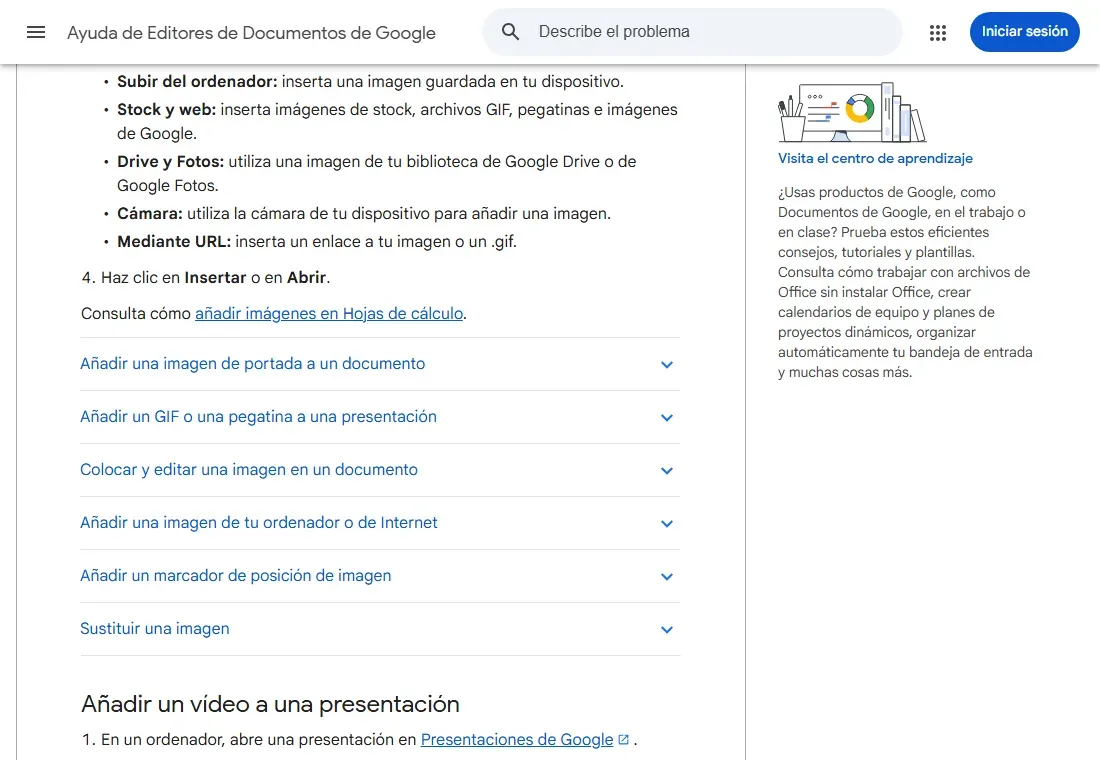
Sección de la ayuda de Documentos de Google donde figuran los diseños de imagen. Fuente: Google.
Método 2: tabla de una columna y dos filas
La tabla mantiene imagen y pie juntos. Sirve cuando la imagen se va a mover con frecuencia.
- Haz clic en Insertar y luego en Tabla, y elige una tabla de una columna y dos filas. La ayuda indica que una tabla puede tener como máximo 20x20 celdas, de sobra para este caso.
- Coloca la imagen en la celda superior con Insertar e Imagen.
- Escribe el pie en la celda inferior.
- Selecciona las celdas y usa Color del borde y Ancho del borde de la barra de herramientas para que la tabla pase desapercibida.
La ayuda sobre tablas explica cómo mover la tabla arrastrándola por sus esquinas. Al moverla, imagen y pie se desplazan como un bloque.
Hay una pega de accesibilidad. En su guía para crear documentos accesibles, Google recomienda usar tablas para presentar datos y no para cambiar el diseño visual de la página. Si el documento tiene que ser accesible, el método 1 es la opción más limpia.
Método 3: dibujo con imagen y cuadro de texto
Un dibujo de Google es un objeto único, de modo que el pie no puede quedarse atrás. Es el método más laborioso.
- Haz clic en Insertar, luego en Dibujo y en Nuevo.
- En el lienzo, haz clic en Insertar y elige Imagen. Sigue las instrucciones para elegir o subir la imagen.
- Vuelve a Insertar y haz clic en Cuadro de texto, y después en la parte del lienzo donde quieras el texto.
- Escribe el pie y pulsa Intro. Se puede aplicar negrita o cursiva y cambiar el tamaño del cuadro.
- Guarda y cierra el lienzo para que el dibujo quede en el documento.
La ayuda de dibujos detalla estos pasos: mover la imagen arrastrándola, cambiar su tamaño con los cuadrados azules de las esquinas y dar formato al cuadro de texto. Lo que la ayuda no explica es cómo reabrir el dibujo una vez insertado, ni qué opciones de diseño tiene dentro del documento, por lo que no se describen aquí.
El inconveniente: el pie ya no es texto normal del documento. Un dibujo es un bloque cerrado, y para cambiar el pie hay que volver a trabajar sobre el dibujo.
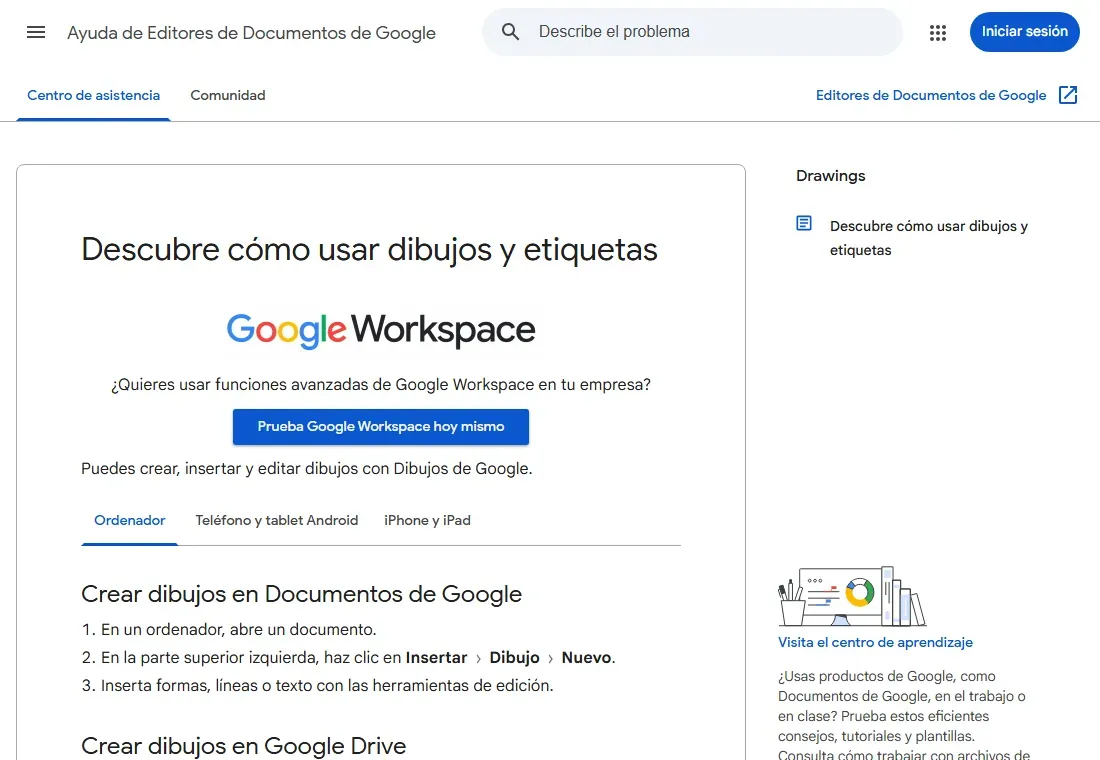
Pasos para crear un dibujo dentro de Documentos de Google. Fuente: Google.
Cómo numerar los pies de foto: Figura 1, Figura 2
Docs no numera las figuras por sí solo. La ayuda de Google no describe ninguna numeración automática de imágenes, así que el número se escribe a mano en cada pie: «Figura 1. Texto del pie.» Para un documento de pocas imágenes basta con eso, y con el cuidado de revisar el orden si se mueve algún bloque.
En documentos largos existe una alternativa externa. Captionizer es un complemento de otro desarrollador, Filipe Werneck, que aparece en Google Workspace Marketplace. Según su ficha, numera imágenes y tablas con el prefijo que elijas, coloca el pie encima o debajo, y crea una lista de las figuras. Usa un párrafo que ya exista, es decir, texto normal bajo la imagen, como en el método 1. Pide acceso a los documentos donde se instala, y en el listado figura una puntuación media de 1,6 estrellas, de modo que conviene probarlo primero en un documento de prueba.
Pie de foto desde la app de Documentos en el móvil
La ayuda de Google para Android y para iPhone y iPad solo documenta dos acciones con imágenes: añadirlas y eliminarlas. Para añadir una, abre el documento en la app, toca Insertar, luego Imagen, elige el origen y toca una foto. El pie se escribe como cualquier otro texto, en el párrafo siguiente. La ayuda móvil no describe el diseño de la imagen ni los dibujos, así que para los métodos 2 y 3 conviene usar el ordenador.
Texto alternativo: la versión accesible del pie
El pie de foto lo ve cualquiera, pero no sustituye al texto alternativo. Es una descripción que leen los lectores de pantalla. Según la guía de accesibilidad de Google, sin él los usuarios de lectores de pantalla solo oirán la palabra «imagen» y pueden perderse detalles visuales importantes. Google recomienda incluirlo siempre en las imágenes sin otras anotaciones de texto, y comprobar el que algunas imágenes generan de forma automática.
Para añadirlo o editarlo:
- Selecciona la imagen, el dibujo o el gráfico.
- En Documentos, haz clic en Opciones de imagen y luego en Texto alternativo. El atajo es Ctrl + Alt + y, o la tecla de comando + Opción + y en Mac.
- Introduce una descripción.
- Para añadir un título, selecciona Opciones avanzadas.
El pie y el texto alternativo se complementan: el primero lo lee cualquiera y el segundo lo anuncia el lector de pantalla. La guía de Google no da más indicaciones sobre cómo redactarlo.
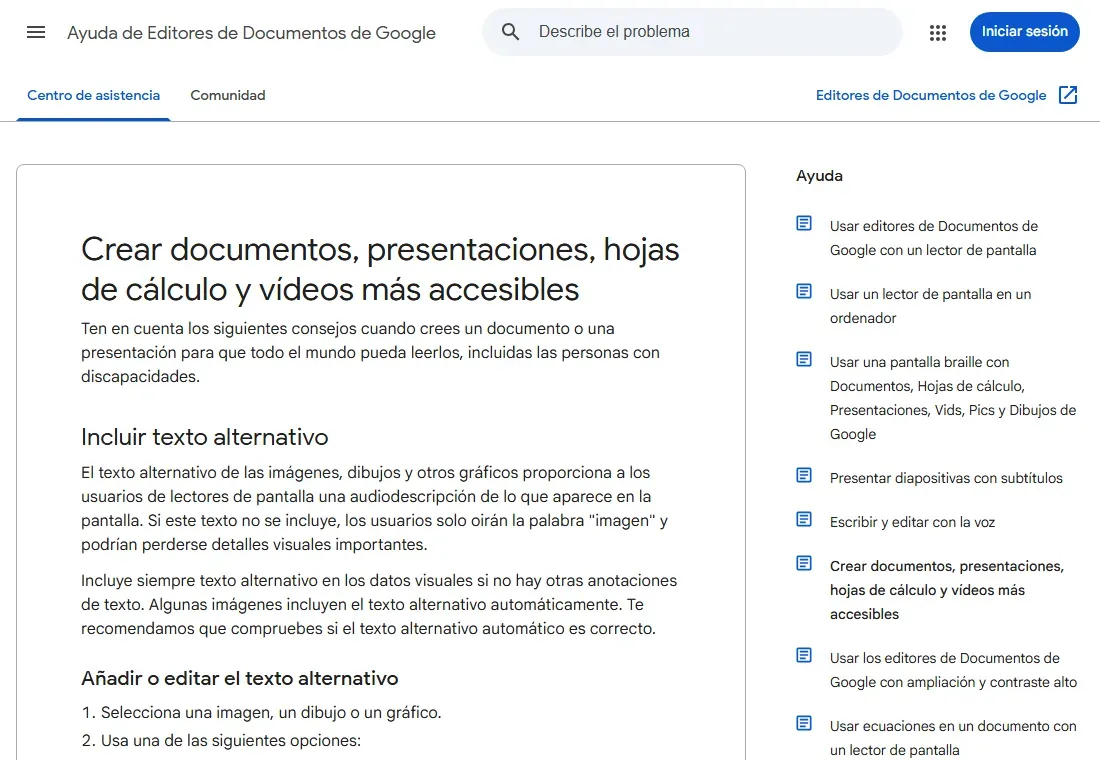
Pasos de Google para añadir texto alternativo a una imagen. Fuente: Google.
Preguntas frecuentes
¿Google Docs tiene una opción de pie de foto?
No. La ayuda de Documentos de Google no describe ningún menú «Pie de foto» ni «Insertar pie de foto», y el blog Workspace Updates no lo anuncia en las búsquedas hechas el 22 de octubre de 2026. Se resuelve con texto bajo la imagen, una tabla o un dibujo.
¿Cómo poner texto encima de una imagen en Google Docs?
Haz clic en la imagen y elige Detrás del texto en las opciones de diseño: la imagen queda al fondo y el texto se escribe encima. Con Delante del texto ocurre lo contrario. Para un texto que quede fijo sobre la imagen, el dibujo con Cuadro de texto es más estable.
¿Cómo mover las imágenes en Documentos de Google?
Haz clic en la imagen y elige un diseño: Intercalado, Ajustar texto, Dividir texto, Detrás del texto o Delante del texto. Con Ajustar texto o Dividir texto puedes elegir además Mover con el texto o Posición fija en la página.
¿Cómo agregar una descripción a una imagen en Google Docs?
Selecciona la imagen, haz clic en Opciones de imagen y luego en Texto alternativo, o pulsa Ctrl + Alt + y. Escribe la descripción y, si quieres un título, entra en Opciones avanzadas.
¿Cuál es la diferencia entre pie de foto, pie de página y nota al pie?
El pie de foto acompaña a una imagen, el pie de página se repite al final de cada página y la nota al pie es una referencia numerada con su explicación. Docs ofrece como función propia los dos últimos.
Para elegir, el método 1 basta en la mayoría de los documentos, el 3 se reserva para pies que no deben separarse y el texto alternativo conviene añadirlo siempre. Si el documento va a cambiar de propietario, antes de enviarlo puede servir saber cómo transferir archivos de Google Drive a otra cuenta. Y para las presentaciones, la comparativa de IA para hacer presentaciones gratis cubre otra herramienta de Google.